



Надежные решения Моби-С для вашего бизнеса
Уникальные функции и возможности Моби-С которые отсутствуют или плохо реализованы у конкурентов.
МОБИЛЬНАЯ ТОРГОВЛЯ МОБИ-С
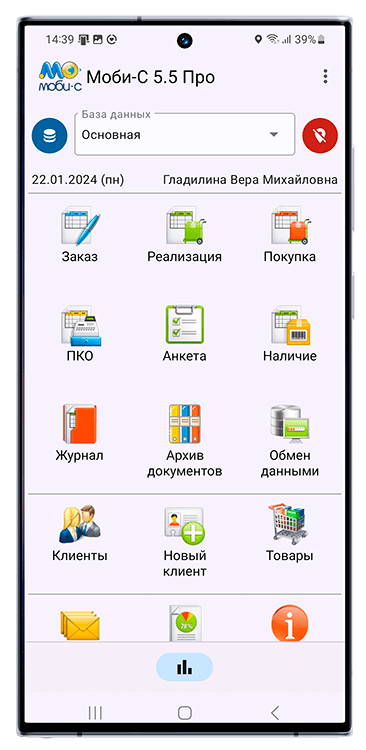
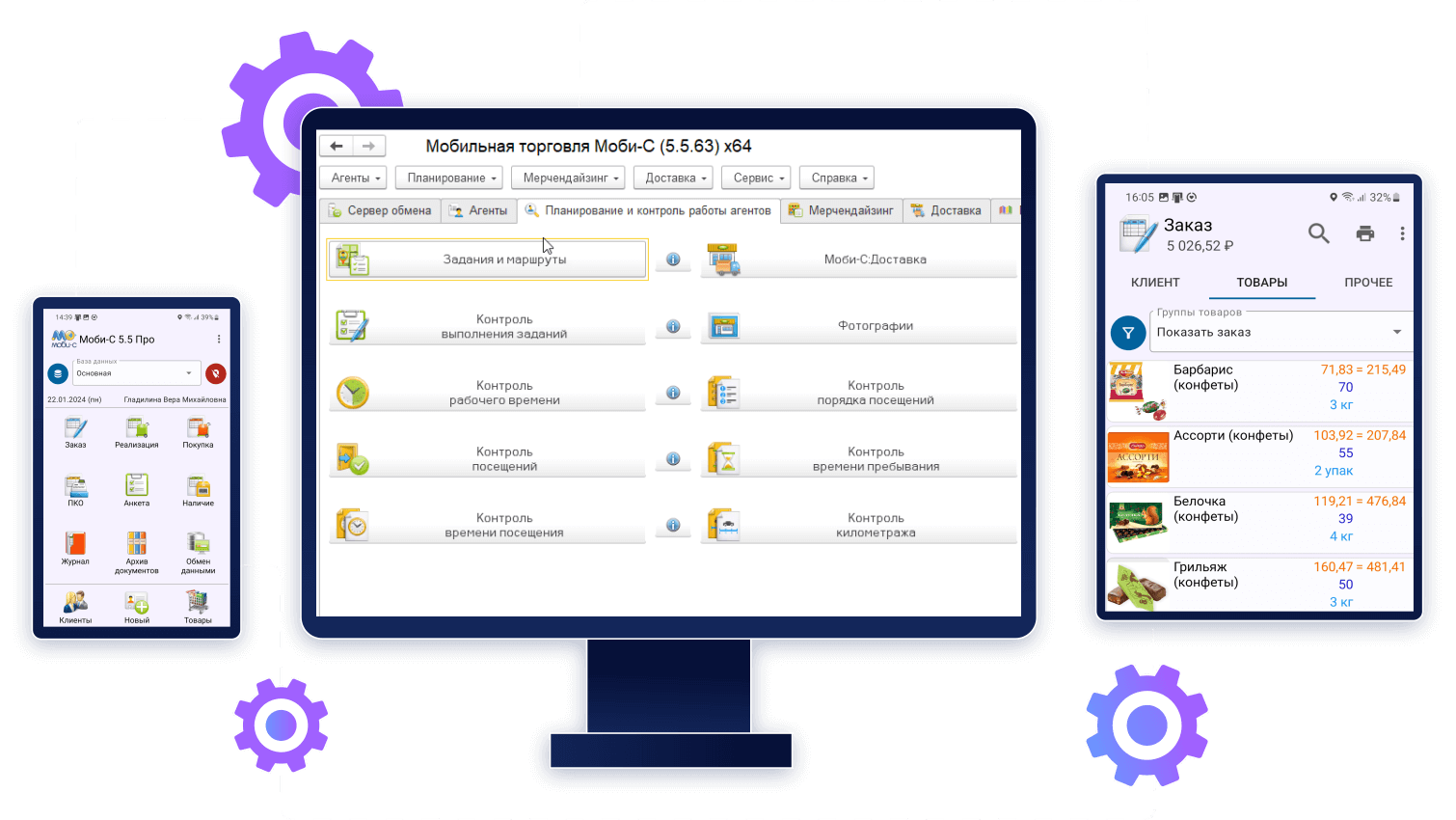
Решение для автоматизации всех видов мобильной торговли. Контроль торговых представителей. Анкетирование и сбор мерчендайзинговой информации
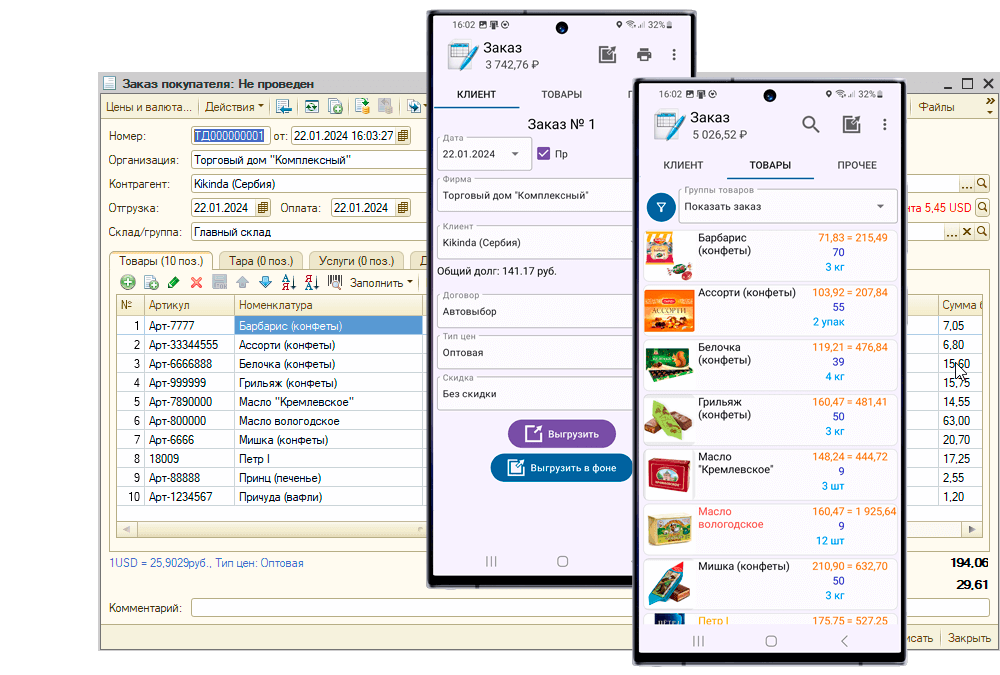
- Создание на мобильном устройстве документов (Продажа, Заказ, Покупка, ПКО, Возврат, Инвентаризация, Анкета и пр.)
- Режимы Сбор заказов + Торговля с колёс (van-selling)
- Получение текущей информации по клиентам и товарам (долги, остатки, цены, скидки и пр
- История продаж и автоматический расчёт рекомендуемого заказа.
- Анкетирование и сбор мерчендайзинговой информации.
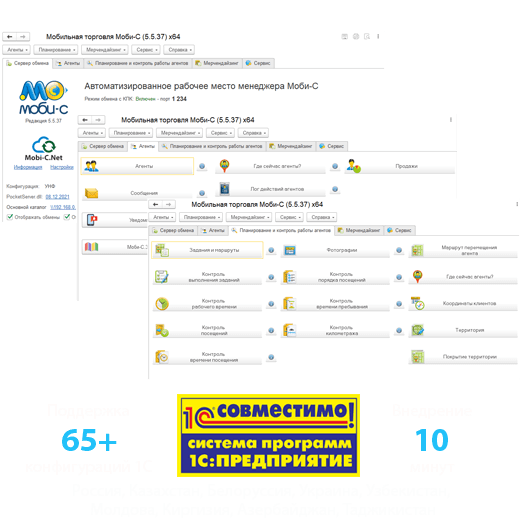
- Планирование работы торговых представителей и контроль выполнения.
- Полный контроль торговых представителей по GPS.
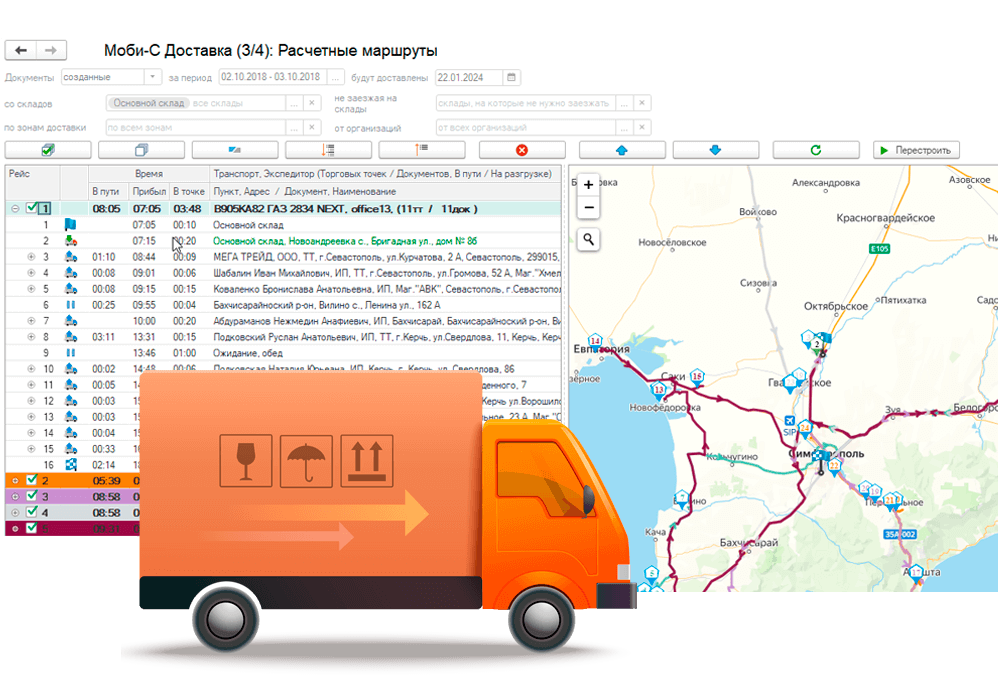
МОБИ-С.ДОСТАВКА
Моби-С.Доставка позволяет планировать и контролировать работу водителей и экспедиторов. Сервер Моби-С.Доставка содержит собственный картографический сервис и блок расчета оптимальных маршрутов с использованием нейронных сетей и генетических алгоритмов. Моби-С.Геокодирование отвечает за определение GPS координат обьектов по текстовой строке содержащей адрес. Это важная функция, т.к. без GPS координат невозможен расчет доставки.
- Автоматический подбор необходимого количества транспорта и планирование рейсов доставки. Учет временных окон.
- Мобильное приложение с маршрутом развозки на день. Прокладка маршрута до следующего клиента. Прием оплаты по 54-ФЗ. Печать документов.
- Контроль работы. GPS мониторинг машин в реальном времени. Запись и анализ GPS трека. Контроль километража и использования машины.
- Быстрый запуск за 1 час. Интеграция без доработки 1С. Собственный картографический сервис. Высокая скорость работы.
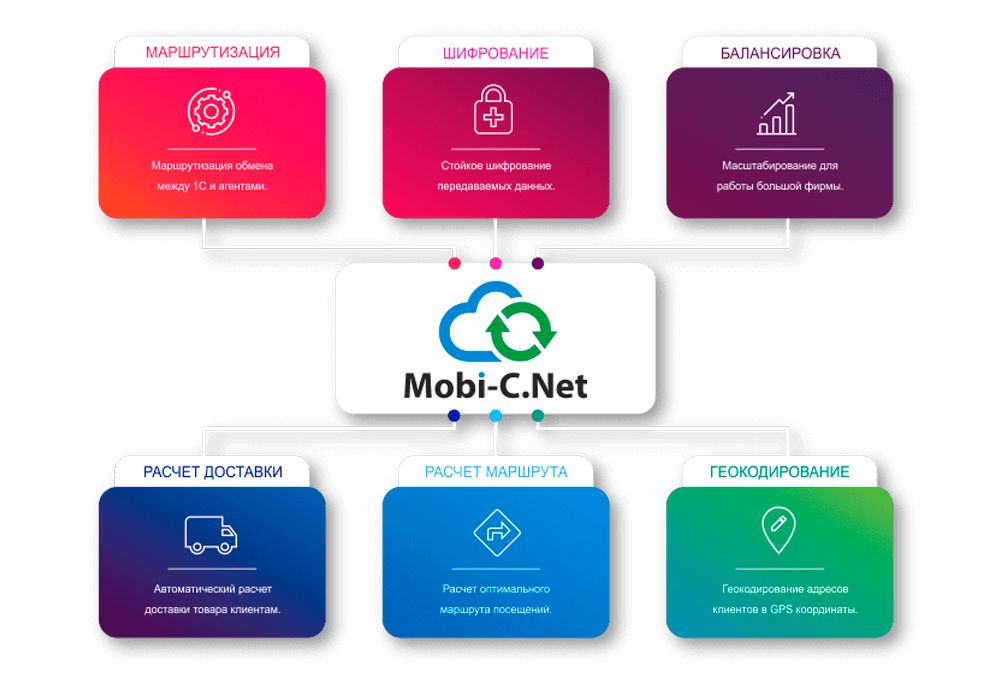
МОБИ-С.NET
Облачный сервис Mobi-С.Net набор полезных функций и высокотехнологичных сервисов
- Маршрутизация обмена между 1С и агентами. Не требуется статический IP адрес. Стойкое шифрование передаваемых данных.
- Масштабирование Моби-С для работы большой фирмы. Распараллеливание обмена и обработки запросов в 1С от агентов.
- Расчет оптимального маршрута посещений клиентов нажатием одной кнопки. Нужны только GPS координаты клиентов. В этом поможет геокодирование.
- Геокодирование адресов клиентов в GPS координаты. Геокодирование поможет быстро получить GPS координаты ваших клиентов.
- Моби-С.Заказы приложение для онлайн-приема заказов на поставку товаров в магазины, торговые сети, кафе, аптеки и пр. Моби-С
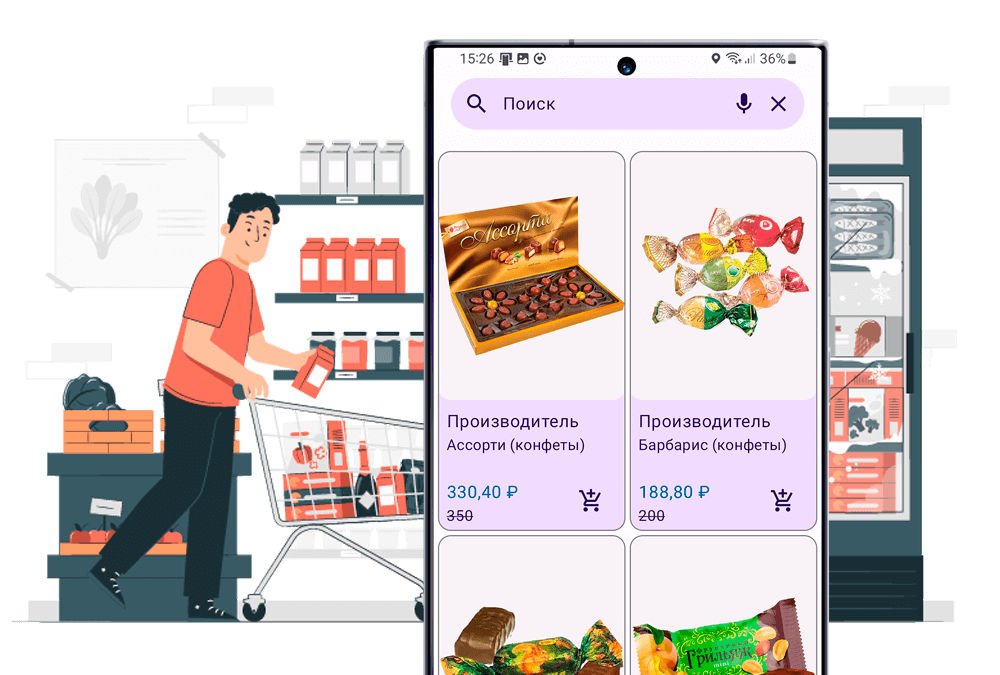
МОБИ-С.ЗАКАЗЫ
Моби-С.Заказы специализированное приложение предназначенное для онлайн-приема заказов на поставку товаров в магазины, торговые сети, кафе, аптеки и пр. Моби-С.Заказы готовое мобильное приложение для вашего бизнеса. Клиент устанавливает приложение, загружает актуальный каталог товаров и может оформлять заказы. Все заказы сразу поступают в вашу 1С.
- Простое внедрение, интеграция с учетной системой в течение 10 минут.
- Автоматизация процесса приема заказов на поставку товаров.
- Удобное мобильное приложение для Android, только то, что нужно для оформления заказа.
- Вы всегда в кармане у ваших клиентов. Заказы поступают в режиме 24/7.
- Снижение затрат на прием и обработку заказов.